CentOS 运维手册
记录从 VMware 安装虚拟机到 CentOS 日常运维的完整操作流程,包括环境配置、网络设置、磁盘挂载等,避免每次重复查找。
一、VMware 虚拟机
下载安装
- 官方下载页:https://www.vmware.com/products/desktop-hypervisor/workstation-and-fusion
- 推荐安装 Workstation Pro 版本,Player 版功能受限(无快照、无克隆等)
VMware 现已免费
VMware Workstation Pro 自 2024 年起对个人用户免费开放,注册 Broadcom 账号后可直接下载,无需激活码。
VMnet1 vs VMnet8
VMware 安装后会创建两块虚拟网卡,对应两种内置网络模式:
| VMnet1(仅主机模式) | VMnet8(NAT 模式) | |
|---|---|---|
| 虚拟机 ↔ 宿主机 | ✅ 可通信 | ✅ 可通信 |
| 虚拟机访问外网 | ❌ 不能 | ✅ 通过宿主机 NAT 转发 |
| 外部设备访问虚拟机 | ❌ 不能 | ❌ 默认不能(需端口转发) |
| 宿主机切换网络后影响虚拟机 | 有影响 | 无影响 |
| 适用场景 | 纯内网隔离测试 | 日常开发,虚拟机需要上网 |
为什么 NAT 模式切换网络不影响虚拟机?
VMnet8 是一个独立的虚拟子网,与宿主机物理网络完全隔离。虚拟机只和 VMnet8 虚拟网卡通信,由 VMware 内置的 NAT 服务负责转发到外网。宿主机从 WiFi 切到以太网,虚拟机完全感知不到。
虚拟机 ping 不通宿主机 VMnet8 IP 是正常现象
NAT 模式下,宿主机物理网卡不直接响应来自虚拟机的 ICMP(ping)请求,这是 VMware NAT 实现机制决定的,不是配置问题。
快照与克隆
快照:记录虚拟机某一时刻的完整状态,可随时回滚,是折腾系统前的必备操作。
VM 菜单 → 快照 → 拍摄快照   # 创建
VM 菜单 → 快照 → 快照管理器 # 查看/回滚/删除克隆:基于现有虚拟机创建副本,搭建集群时常用。
右键虚拟机 → 管理 → 克隆
→ 选择"完整克隆"(独立副本,推荐)
→ 或"链接克隆"(依赖源虚拟机,节省空间)搭建集群的正确姿势
先配置好一台干净的基础虚拟机(装好工具、配好网络),拍快照 → 克隆多份 → 分别修改 IP,比逐台安装效率高得多。
二、系统初始化
下载安装
- CentOS 官方镜像:https://wiki.centos.org/Download.html
- 阿里云镜像(CentOS 7.9,国内速度快):https://mirrors.aliyun.com/centos/7.9.2009/isos/x86_64/
配置 yum 国内镜像源
# 备份原有源
cd /etc/yum.repos.d/
mkdir repo_bak && mv *.repo repo_bak/

# 切换为阿里云镜像源
sudo curl -o /etc/yum.repos.d/CentOS-Base.repo \
  http://mirrors.aliyun.com/repo/Centos-7.repo

# 清理缓存并重建
sudo yum clean all
sudo yum makecache

# 验证源可用性
sudo yum repolist# CentOS 8 已 EOL,需强制兼容模式
sudo sed -i 's/mirrorlist/#mirrorlist/g' /etc/yum.repos.d/CentOS-*.repo
sudo sed -i 's|#baseurl=http://mirror.centos.org|baseurl=http://vault.centos.org|g' \
/etc/yum.repos.d/CentOS-*.repo
sudo yum clean all && sudo yum makecache关于 yum update
sudo yum update 会更新所有系统软件包,可能导致内核或关键组件版本变动。生产环境慎用,建议改为 yum update <指定包名> 只更新必要的包。
安装常用工具
# 文本编辑器
sudo yum install -y vim

# 网络工具包(含 ping)
sudo yum install -y iputils

# 远程连接测试
sudo yum install -y telnet

# 网络诊断工具(含 netstat、ifconfig)
sudo yum install -y net-tools

# 一次性安装全部
sudo yum install -y vim iputils telnet net-tools时区设置
# 查看当前时区
timedatectl

# 设置为上海时区(UTC+8)
sudo timedatectl set-timezone Asia/Shanghai

# 安装 NTP 时间同步服务
sudo yum install -y ntp

# 启动并设置开机自启
sudo systemctl start ntpd
sudo systemctl enable ntpd

# 验证同步状态(看到 * 标记表示已同步)
ntpq -p图形界面 ↔ 命令行切换
# 切换为命令行模式(节省内存,服务器推荐)
sudo systemctl set-default multi-user.target

# 切换为图形界面模式
sudo systemctl set-default graphical.target

# 重启生效
reboot三、环境变量配置
配置文件说明
Linux 环境变量涉及多个配置文件,加载时机取决于 Shell 类型:
| 文件 | 作用范围 | 加载时机 |
|---|---|---|
/etc/profile | 全局 | login shell 启动时 |
/etc/profile.d/*.sh | 全局 | login shell 和 non-login shell 都会加载 |
~/.bash_profile | 当前用户 | login shell 启动时 |
~/.bashrc | 当前用户 | non-login shell 启动时 |
推荐做法
将全局环境变量写入 /etc/profile.d/ 下的独立 .sh 文件(如 /etc/profile.d/myenv.sh)。
原因:无论是 login shell 还是 non-login shell,启动时都会执行 /etc/profile.d/*.sh,覆盖所有场景(包括 SSH 执行远程命令、脚本调用等),是最可靠的全局配置方式。
login shell vs non-login shell
登录终端(输入用户名密码)→ login shell
    加载顺序:/etc/profile → /etc/profile.d/*.sh → ~/.bash_profile → ~/.bashrc

SSH 执行命令(ssh host command)→ non-login shell
加载顺序:~/.bashrc → /etc/profile.d/*.sh示例:配置 Java 环境变量
# 创建独立配置文件(推荐)
sudo vim /etc/profile.d/java.shexport JAVA_HOME=/usr/local/jdk17
export PATH=$JAVA_HOME/bin:$PATH# 立即生效(当前 shell)
source /etc/profile.d/java.sh四、网络配置:设置静态 IP
NAT 模式 vs 桥接模式
| 桥接模式(Bridged) | NAT 模式 | |
|---|---|---|
| 网络位置 | 虚拟机直接接入物理网络,相当于独立设备 | 虚拟机通过宿主机做网络转换 |
| IP 地址 | 与宿主机同网段的独立 IP | 虚拟专用网段(如 192.168.x.x) |
| 外网访问 | 直接访问 | 通过宿主机 NAT 转发 |
| 被外部访问 | ✅ 可以 | ❌ 默认不行(需端口转发) |
| 适用场景 | 需要被局域网其他设备访问 | 只需访问外网,不需要被访问 |
桥接模式配置静态 IP
# 进入网络脚本目录
cd /etc/sysconfig/network-scripts/

# 编辑网卡配置(网卡名以实际为准,常见有 ens33、eth0)
sudo vim ifcfg-ens33TYPE="Ethernet"
BOOTPROTO="static" # 改为 static(默认 dhcp)
NAME="ens33"
DEVICE="ens33"
ONBOOT="yes" # 开机自动启用
# 静态 IP 配置
IPADDR="172.16.92.75" # 静态 IP 地址
NETMASK="255.255.255.0" # 子网掩码
GATEWAY="172.16.95.254" # 网关(在宿主机执行 ipconfig 查看)
DNS1="8.8.8.8" # 主 DNS(Google)
DNS2="8.8.4.4" # 备用 DNS# 重启网络服务
sudo systemctl restart network网关怎么查?
在宿主机(Windows)执行 ipconfig,找到对应网卡的"默认网关"字段,填入即可。网关配错是无法访问外网的最常见原因。
验证连通性:
# 虚拟机之间互 ping
ping 172.16.92.74

# ping 外网 IP(不依赖 DNS)
ping 8.8.8.8

# ping 域名(需要 DNS 正常)
ping www.baidu.com排查思路:
- 虚拟机互 ping 不通 → 检查 IP 和子网掩码配置
- 能 ping 通 IP 但 ping 不通域名 → DNS 配置有问题
- 能 ping 通虚拟机但 ping 不通外网 → 网关配置有问题,或宿主机本身无法上网
NAT 模式配置静态 IP
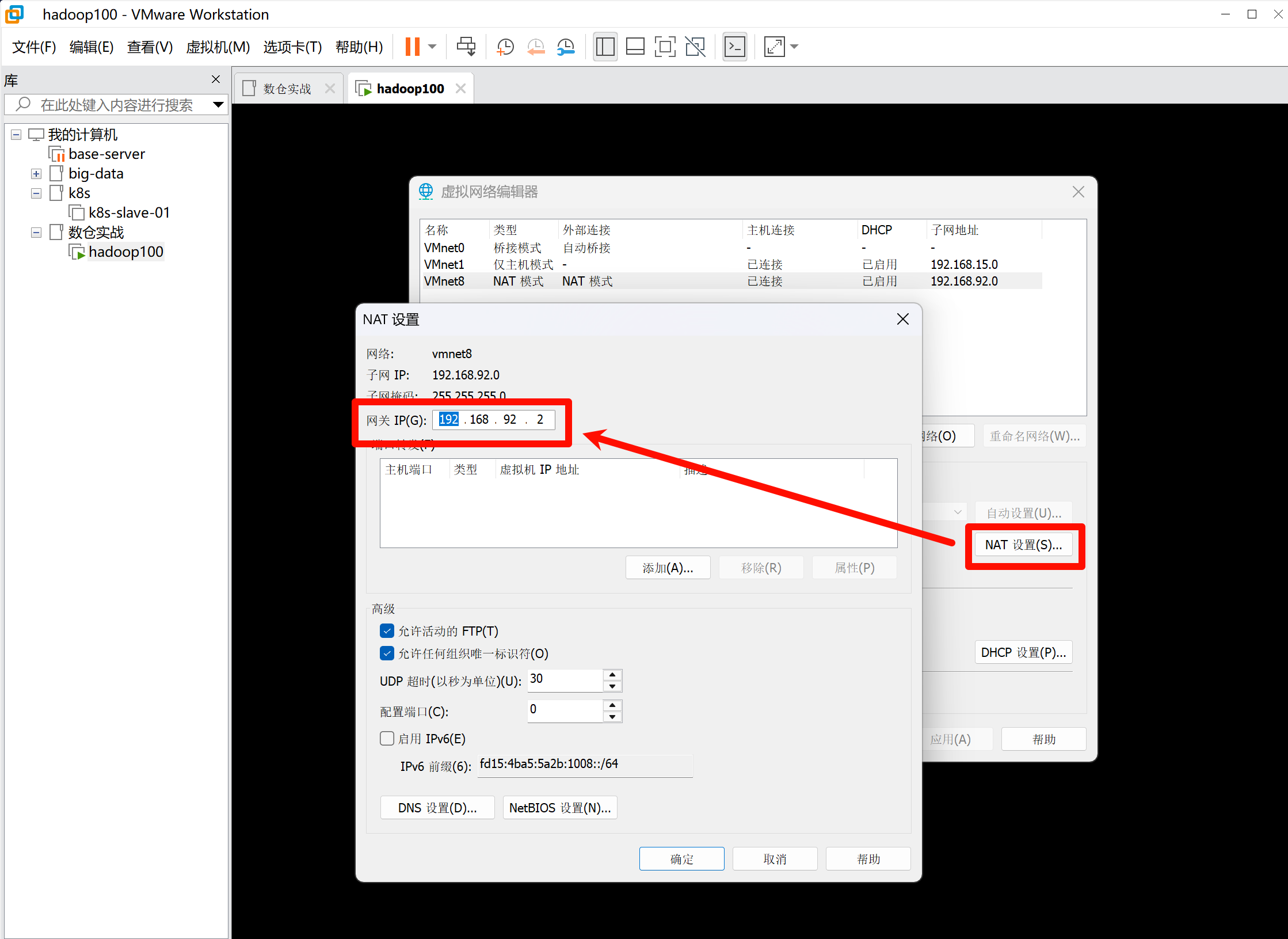
NAT 模式基于 VMnet8 虚拟网卡配置,和桥接模式步骤相同,但网关有所不同:
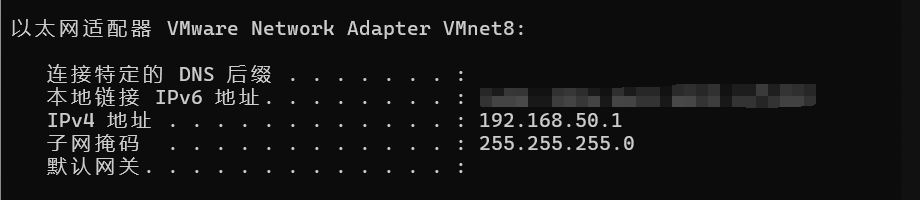
NAT 模式网关特殊说明
- VMnet8 的 IP(如
192.168.50.1)是宿主机地址,不是网关 - NAT 模式的网关是 VMware 内置虚拟 NAT 设备,通常为子网的第 2 个地址(如
192.168.50.2) - 可在 VMware → 编辑 → 虚拟网络编辑器 中查看和修改子网配置
五、磁盘挂载
常用命令速查
| 命令 | 说明 | 示例 |
|---|---|---|
lsblk | 查看块设备列表(系统盘/数据盘) | lsblk |
df -h | 查看已挂载分区的使用情况 | df -h |
du -sh <目录> | 查看目录占用空间 | du -sh /var/log |
mkfs.ext4 | 格式化为 ext4 文件系统 | mkfs.ext4 /dev/vdb |
mount | 挂载设备 | mount /dev/vdb /data |
blkid | 查看设备的 UUID 和文件系统类型 | blkid /dev/vdb |
挂载步骤
Step 1 — 查看设备
lsblk输出示例:
NAME   MAJ:MIN RM  SIZE RO TYPE MOUNTPOINT
vda    253:0    0   50G  0 disk
└─vda1 253:1    0   50G  0 part /
vdb 253:16 0 200G 0 disk ← 数据盘,无挂载点Step 2 — 确认数据盘状态
# 查看是否已有文件系统(有输出说明格式化过,无输出说明是空盘)
blkid /dev/vdbStep 3 — 格式化(新盘必做,有数据请先备份)
# 格式化为 ext4 文件系统
sudo mkfs.ext4 /dev/vdb格式化会清空数据
mkfs.ext4 相当于重新格式化,执行前确认数据盘上没有需要保留的数据,或提前备份。
Step 4 — 创建挂载目录并挂载
# 创建挂载目录
sudo mkdir -p /data

# 临时挂载(重启后失效)
sudo mount /dev/vdb /data

# 验证挂载是否成功
df -h | grep /dataStep 5 — 设置开机自动挂载(关键!)
必须配置 /etc/fstab
mount 命令只是临时挂载,重启后会失效。必须将挂载信息写入 /etc/fstab 才能永久生效。
# 获取数据盘的 UUID(推荐用 UUID,比设备名更稳定)
blkid /dev/vdb
# 输出示例:/dev/vdb: UUID="a1b2c3d4-..." TYPE="ext4"# 编辑 /etc/fstab
sudo vim /etc/fstab在文件末尾添加一行:
# <设备UUID>                              <挂载点>  <文件系统>  <挂载选项>  <dump>  <pass>
UUID=a1b2c3d4-xxxx-xxxx-xxxx-xxxxxxxxxxxx /data ext4 defaults 0 2# 验证 fstab 配置是否正确(不重启测试)
sudo mount -a
# 再次确认挂载成功
df -h常见问题
问题:挂载时报"只读文件系统"或"不知道文件类型"
# 原因:未格式化,或格式化类型不对
# 解决:重新执行格式化
sudo mkfs.ext4 /dev/vdb
sudo mount /dev/vdb /data问题:df -h 看不到数据盘
# 确认设备是否存在
lsblk

# 确认是否已挂载
mount | grep vdb问题:磁盘快满了,找出占用大的目录
# 查看根目录下各子目录大小
du -sh /* 2>/dev/null | sort -rh | head -10

# 查看某目录下的详情
du -sh /var/* | sort -rh | head -10