GitHub 图床配置(Typora + PicGo)
使用 GitHub 仓库作为免费图床,配合 PicGo 实现 Typora 截图自动上传,写文档时图片一键同步到云端,彻底告别本地图片路径失效问题。
一、GitHub 准备
1. 创建图床仓库
新建一个专用仓库(如 my-images),可见性选 Public。
必须设为 Public
私有仓库的图片链接外部无法访问,其他人打开你的文档会看不到图片。
2. 生成 Personal Access Token
Token 是 PicGo 上传图片时的身份凭证。
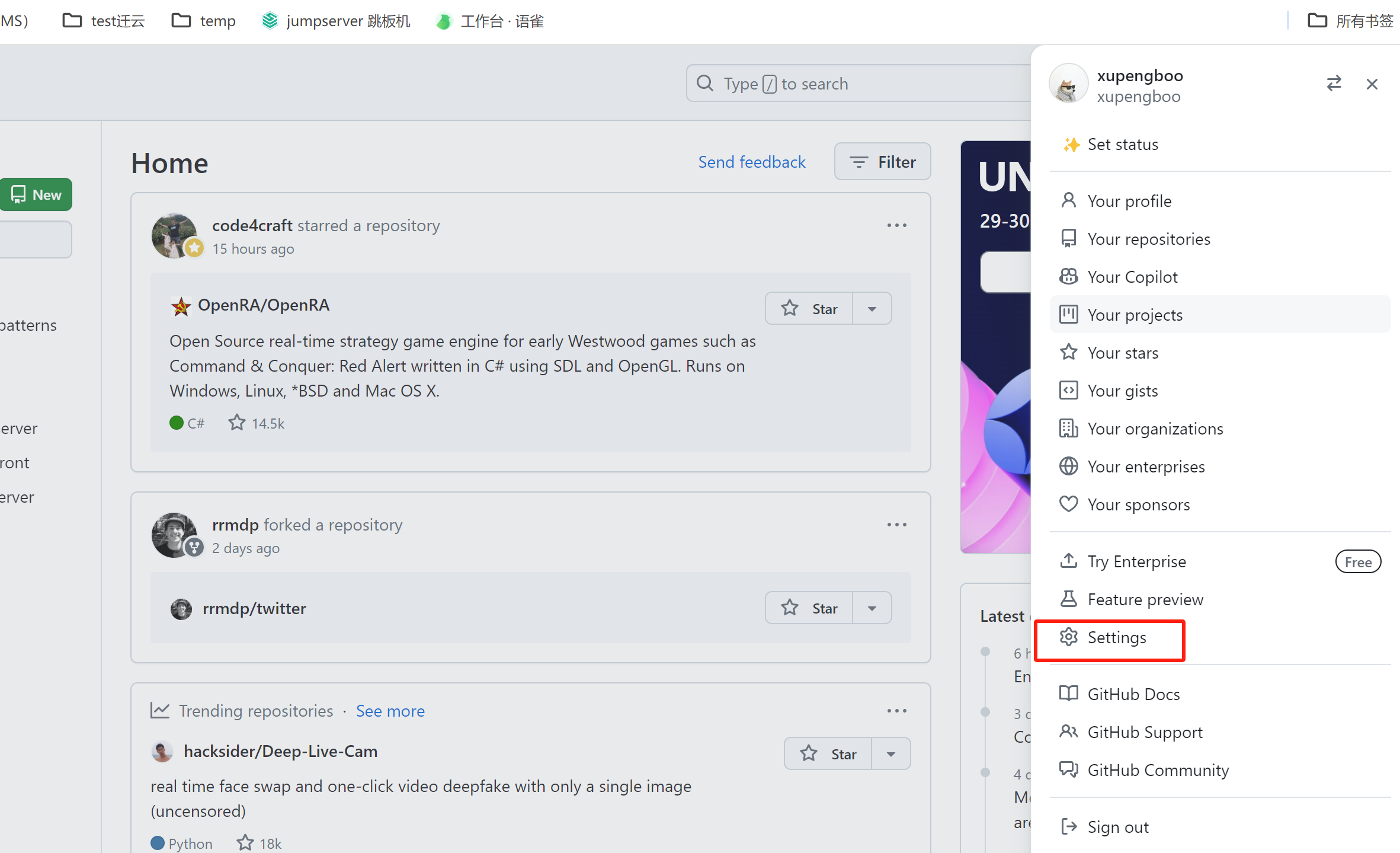
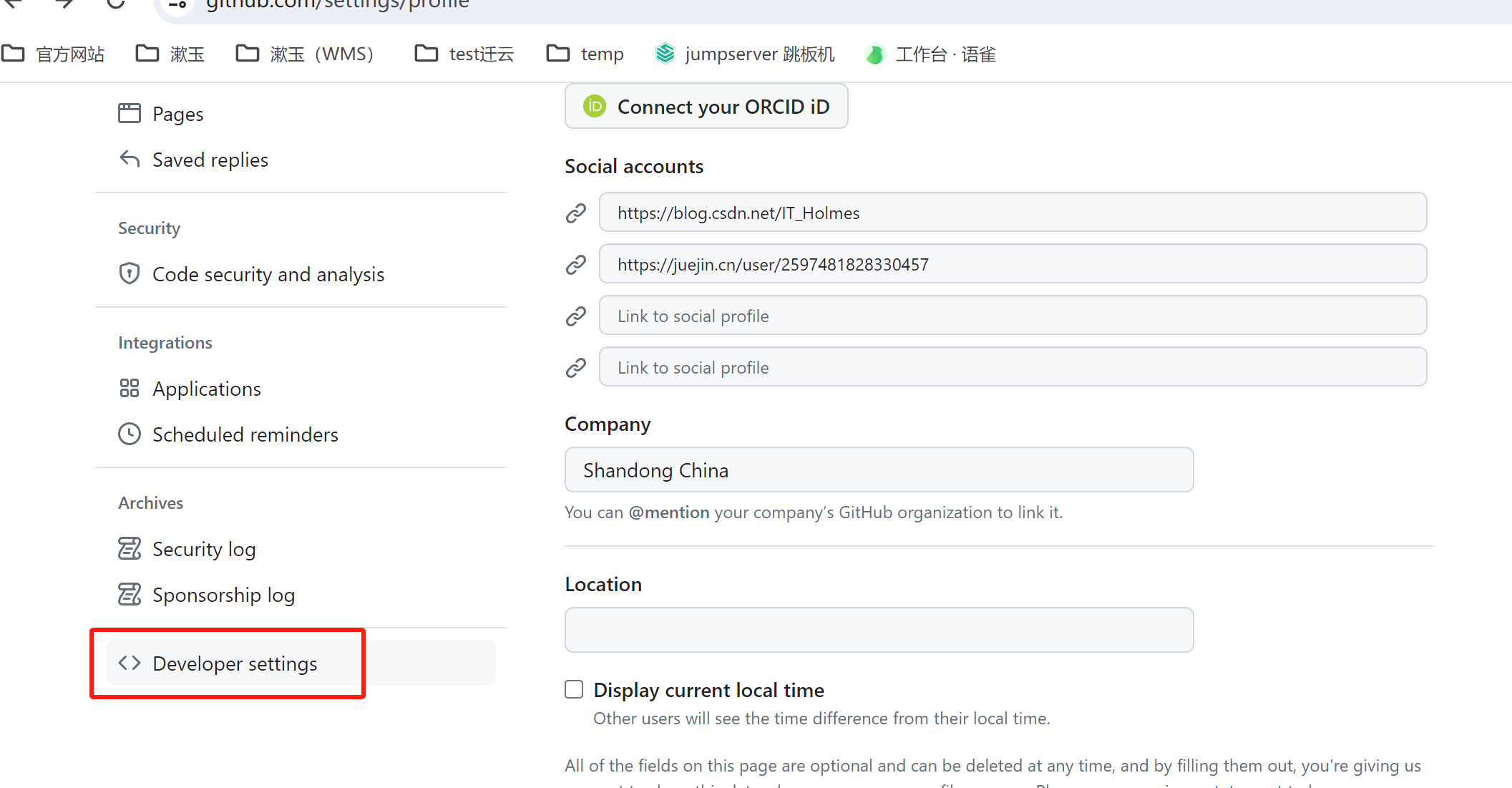
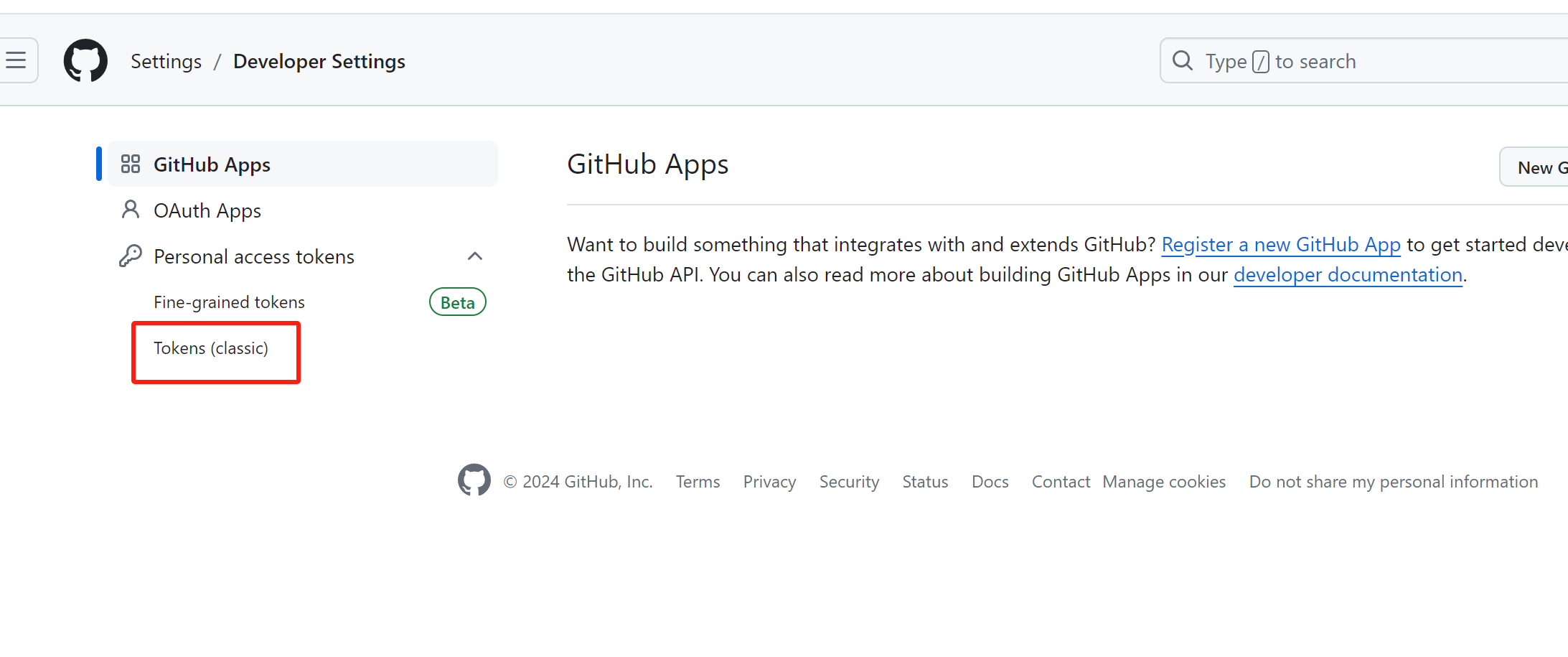
操作路径:右上角头像 → Settings → 左侧最底部 Developer settings → Personal access tokens → Tokens (classic) → Generate new token
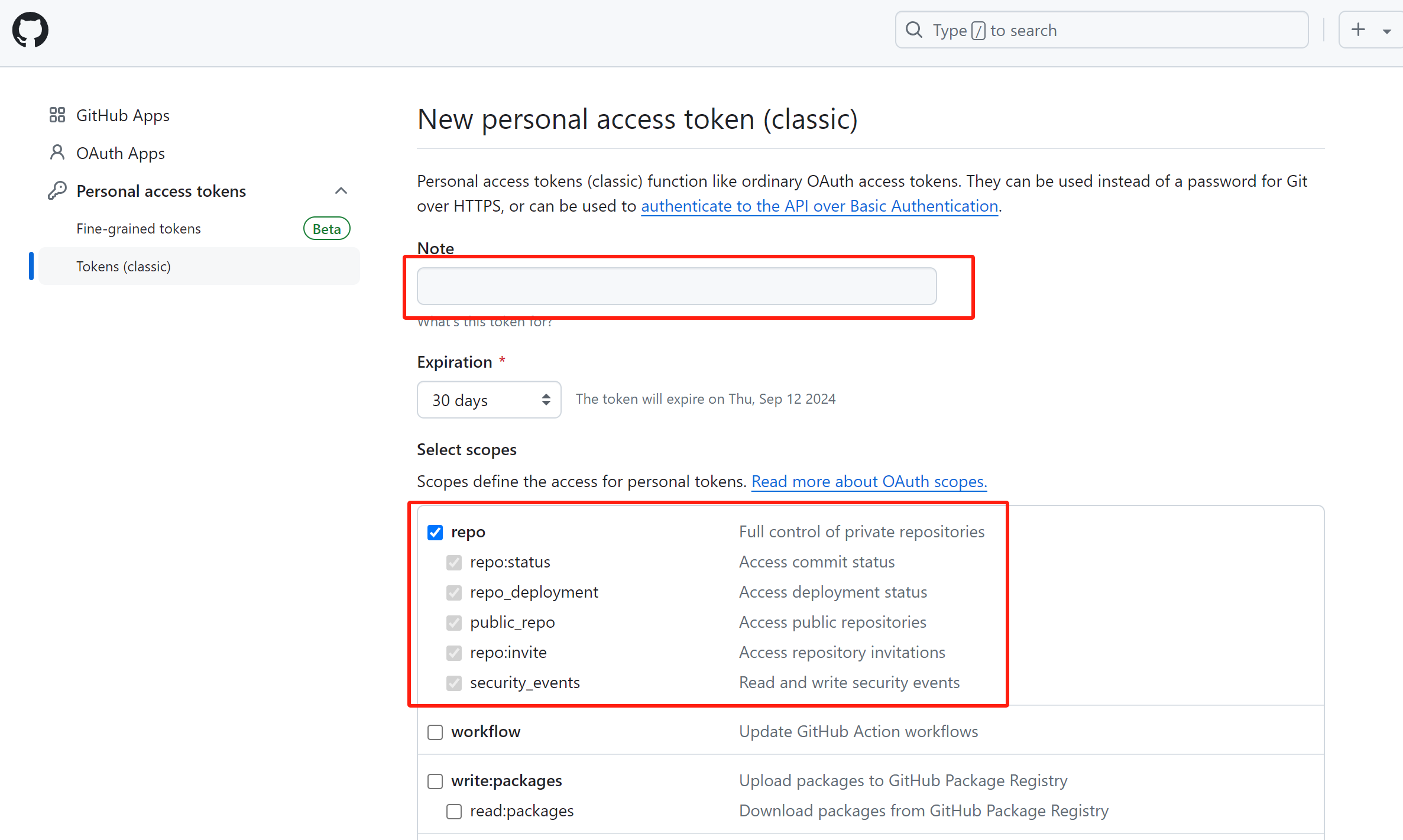
填写 Token 说明(如 picgo-image-bed),过期时间按需选择,权限勾选 repo,点击底部 Generate token。
生成后页面会显示 Token 值,立即复制保存,离开页面后将无法再次查看。
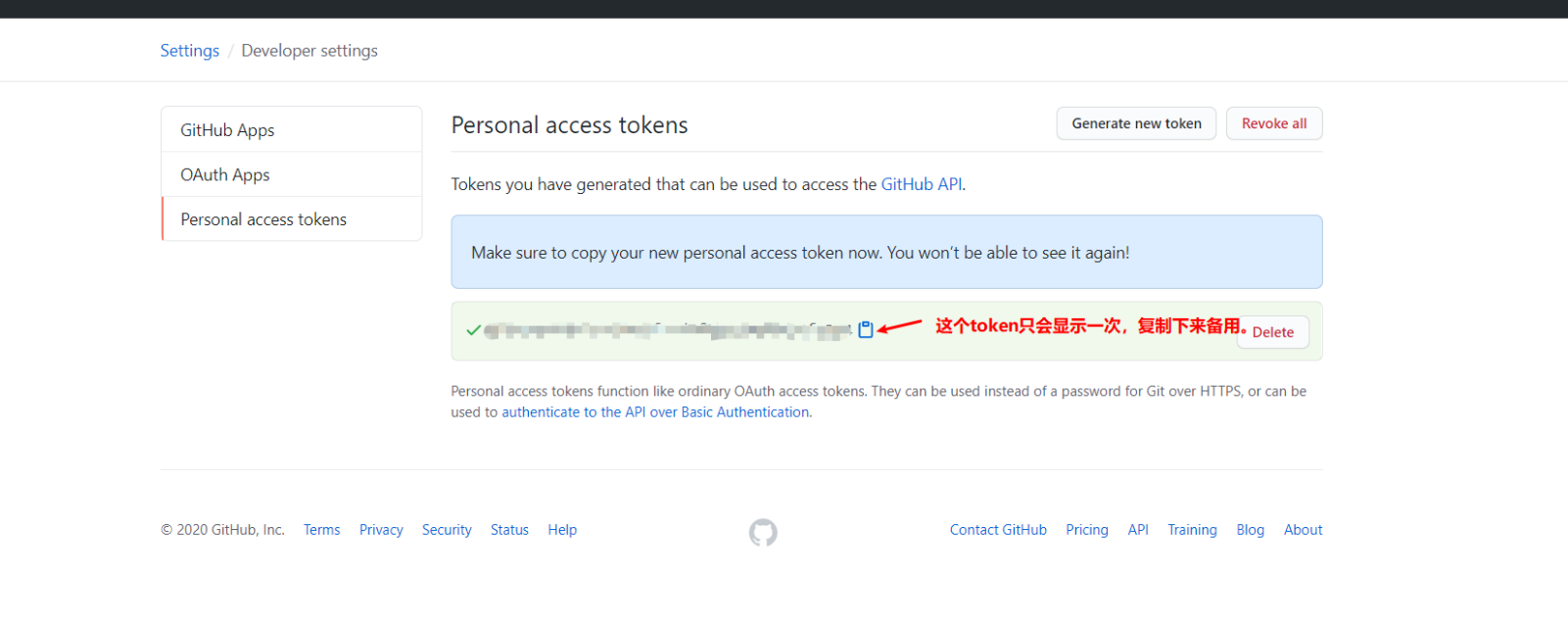
Token 安全提示
- Token 相当于账号密码,绝对不能提交到任何公开仓库
- 建议存入密码管理工具(如 1Password、Bitwarden)
- 如果不慎泄露,立即到 GitHub 撤销该 Token 重新生成
二、PicGo 配置
- 下载安装 PicGo
- 打开 PicGo,左侧选择
图床设置→GitHub图床 - 按下表填写配置:
| 配置项 | 填写说明 |
|---|---|
| 仓库名 | GitHub用户名/仓库名,如 xupengboo/my-images |
| 分支名 | 填写你仓库的实际分支名,GitHub 新建仓库默认是 main(不是 master) |
| Token | 粘贴上一步生成的 Token |
| 存储路径 | 图片存放的子目录,建议填 img/(对应仓库中的 img 文件夹) |
| 自定义域名 | 可选,见下方说明 |
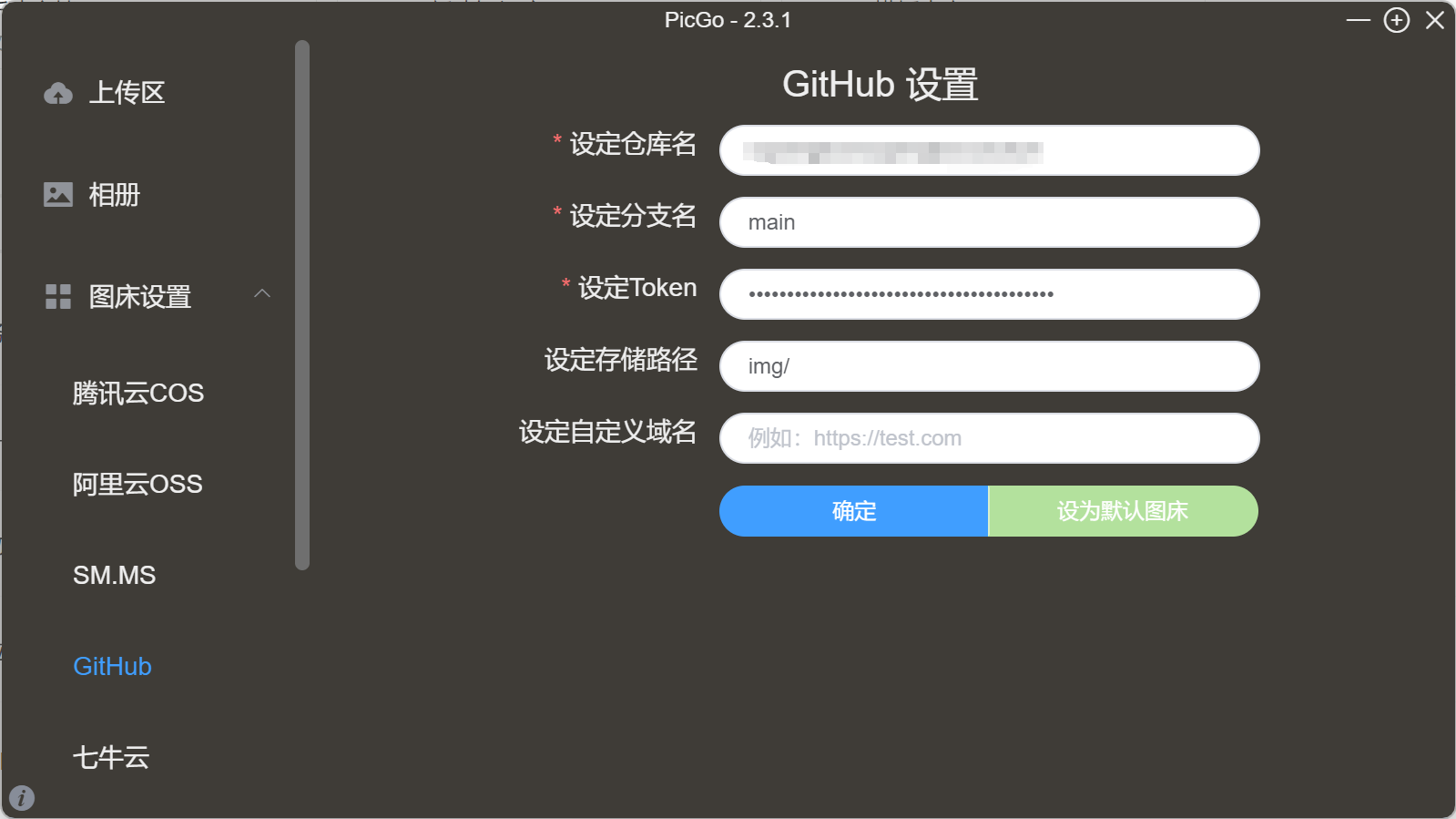
填写完成后点击 设为默认图床,再点击 确定。
三、Typora 配置
- 下载安装 Typora
- 打开 Typora:
文件→偏好设置→ 左侧图像 - 按如下配置:
- 插入图片时:选择
上传图片 - 勾选
对本地位置的图片应用上述规则 - 上传服务:选择
PicGo(app) - PicGo 路径:选择 PicGo 的安装路径(
PicGo.exe)
- 插入图片时:选择
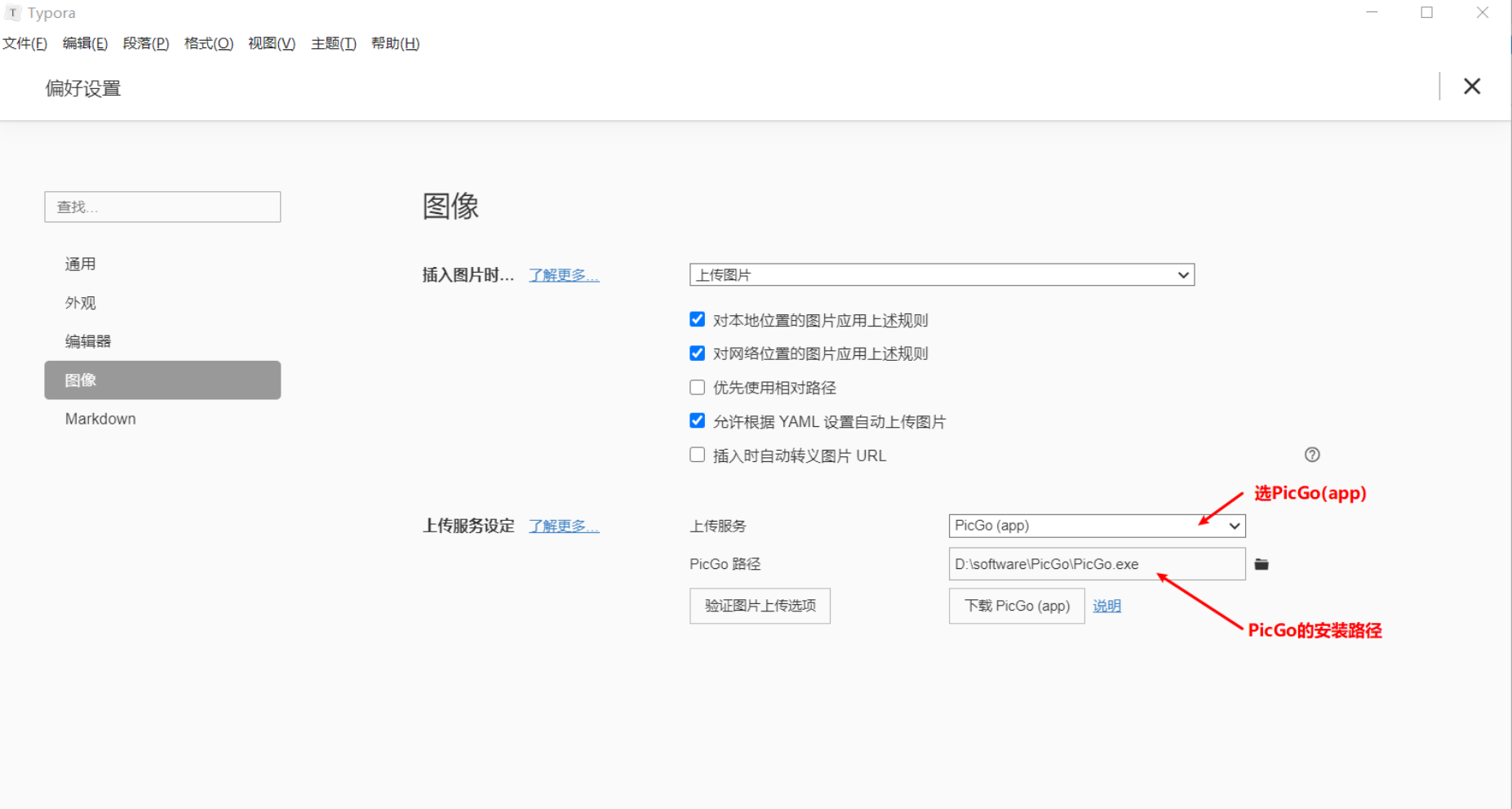
四、验证上传
在 Typora 偏好设置的图像页面,点击左下角 验证图片上传选项。
- ✅ 显示上传成功 → 配置完成,之后截图粘贴到 Typora 会自动上传并替换为链接
- ❌ 上传失败 → 查看 PicGo 的日志(PicGo 右上角
日志),常见原因见下表
| 常见错误 | 原因 | 解决方法 |
|---|---|---|
| 401 Unauthorized | Token 填写有误或已过期 | 重新生成 Token 并更新 |
| 404 Not Found | 仓库名或分支名有误 | 检查仓库名格式和分支名 |
| 上传超时 | 网络问题 | 检查网络,或配置代理 |
| 文件已存在 | 同名文件重复上传 | PicGo 设置中开启时间戳重命名 |
五、自定义域名(CDN 加速)
默认的 GitHub raw 链接格式为:
https://raw.githubusercontent.com/用户名/仓库名/分支/路径国内访问 raw.githubusercontent.com 速度时好时坏,可以通过自定义域名配置 CDN 加速。
jsDelivr(免费,但国内不稳定)
格式:
https://cdn.jsdelivr.net/gh/用户名/仓库名@分支/路径示例:
https://cdn.jsdelivr.net/gh/xupengboo/my-images@main/img/jsDelivr 国内现状
jsDelivr 的国内 CDN 节点自 2021 年底起在部分地区访问不稳定,不再是"稳定可靠"的方案。如果你的文档主要面向国内读者,建议优先考虑以下替代方案。
替代方案对比
| 方案 | 费用 | 国内速度 | 稳定性 | 推荐度 |
|---|---|---|---|---|
| GitHub raw(默认) | 免费 | 一般 | 稳定 | ⭐⭐⭐ |
| jsDelivr | 免费 | 不稳定 | 一般 | ⭐⭐ |
| Cloudflare R2 | 免费额度大 | 良好 | 稳定 | ⭐⭐⭐⭐ |
| 阿里云 OSS + CDN | 按量付费 | 极快 | 稳定 | ⭐⭐⭐⭐⭐ |
| 腾讯云 COS + CDN | 按量付费 | 极快 | 稳定 | ⭐⭐⭐⭐⭐ |
如果只是个人文档/博客,GitHub raw 直链 + 偶尔手动更新已经够用。需要稳定国内访问速度的话,推荐直接上阿里云 OSS,成本极低(几毛钱/月)。