HTML / HTML5 全览
HTML(HyperText Markup Language,超文本标记语言)不是编程语言,而是一种标记语言,用于描述网页的结构与内容。
| 版本 | 年份 | 特点 |
|---|---|---|
| HTML 1.0 | 1993 | 最初版本,仅支持基础文本与链接 |
| HTML 2.0 | 1995 | 加入表单支持 |
| HTML 3.2 | 1997 | 引入表格、脚本 |
| HTML 4.01 | 1999 | 推荐使用小写标签,引入 CSS 分离样式 |
| XHTML 1.0 | 2000 | 严格的 XML 语法 |
| HTML5 | 2014 | 当前主流版本,语义化标签、多媒体、本地存储、WebSocket 等 |
TIP
- HTML 标签对大小写不敏感,但 W3C 在 HTML4 中推荐、在 XHTML 中强制使用小写
- 截至目前,HTML5 是使用最广泛的版本,现代浏览器均完全支持
一、基础标签
<!DOCTYPE> 声明
告诉浏览器用哪种 HTML 规范解析网页,必须是文档的第一行。
<!-- HTML5(推荐,最简洁) -->
<!DOCTYPE html>

<!-- HTML 4.01 -->
<!DOCTYPE HTML PUBLIC "-//W3C//DTD HTML 4.01 Transitional//EN"
"http://www.w3.org/TR/html4/loose.dtd">

<!-- XHTML 1.0 -->
<!DOCTYPE html PUBLIC "-//W3C//DTD XHTML 1.0 Transitional//EN"
"http://www.w3.org/TR/xhtml1/DTD/xhtml1-transitional.dtd"><meta> 元数据
不显示在页面上,但影响网页行为、SEO 和移动端适配。
<!-- 字符编码,中文页面必须设置,否则部分浏览器默认 GBK 导致乱码 -->
<meta charset="UTF-8">

<!-- 搜索引擎摘要,显示在搜索结果页中,影响点击率 -->
<meta name="description" content="这是网页的简短描述">

<!-- SEO 关键词 -->
<meta name="keywords" content="HTML, CSS, JavaScript">

<!-- 移动端适配,响应式布局必须加 -->
<meta name="viewport" content="width=device-width, initial-scale=1.0">

<!-- 每 30 秒自动刷新页面 -->
<meta http-equiv="refresh" content="30"><h1> ~ <h6> 标题
<h1>一级标题</h1>
<h2>二级标题</h2>
<h3>三级标题</h3>TIP
<h1> SEO 权重最高,一个页面通常只用一个 <h1>,其余标题按层级嵌套使用。
<p> 段落
<p>这是一段文字。</p><p> 标签的特殊行为
- 不能嵌套块级元素(如
<div>),浏览器会自动断开,导致布局错乱:
<!-- 写的是 -->
<p>段落内容 <div>块级元素</div></p>
<!-- 浏览器解析为 -->
<p>段落内容</p>
<div>块级元素</div>- 可以包含内联元素:
<span>、<a>、<strong>、<em>等 - 空白压缩:多个连续空格和换行符会被压缩为一个空格
<a> 链接
<!-- 绝对路径 -->
<a href="https://www.example.com">访问网站</a>

<!-- 相对路径 -->
<a href="/about">关于我们</a>

<!-- 锚链接:跳转到页面内指定位置,配合 id 使用 -->
<a href="#section1">跳转到第一节</a>
<div id="section1">第一节内容</div>

<!-- 新标签页打开 -->
<a href="https://example.com" target="_blank">新标签页打开</a>

<!-- 图片链接 -->
<a href="https://www.example.com">
  <img src="example.jpg" alt="示例图片">
</a>

<!-- 触发文件下载(仅限同源文件) -->
<a href="file.pdf" download>下载 PDF</a>
<a href="image.png" download="custom-name.png">下载并重命名</a>

<!-- 邮件 / 电话 -->
<a href="mailto:hello@example.com">发邮件</a>
<a href="tel:+8612345678">打电话</a>target 值 | 说明 |
|---|---|
_self | 当前页面打开(默认) |
_blank | 新标签页打开 |
_parent | 在父框架中打开 |
_top | 在整个窗口中打开 |
<img> 图像
<img src="photo.jpg" alt="图片描述" width="300" height="200">| 属性 | 说明 |
|---|---|
src | 图片路径(必填) |
alt | 图片无法显示时的替代文本,对 SEO 和无障碍访问很重要 |
width / height | 宽高,建议只设一个,避免图片变形 |
文本格式化标签
| 标签 | 效果 | 说明 |
|---|---|---|
<b> | 粗体 | 仅视觉效果 |
<strong> | 粗体 | 有语义,表示重要内容(推荐) |
<i> | 斜体 | 仅视觉效果 |
<em> | 斜体 | 有语义,表示强调(推荐) |
<u> | 下划线 | — |
<s> | — | |
<mark> | 高亮文本 | HTML5 新增 |
<sub> | 下标 | 如 H₂O |
<sup> | 上标 | 如 x² |
<code> | 等宽字体 | 行内代码片段 |
<pre> | 预格式化文本 | 保留空格和换行 |
<br> | 换行 | 自闭合标签 |
<hr> | 水平分隔线 | 自闭合标签 |
<table> 表格
<table>
  <thead>
    <tr>
      <th>姓名</th>
      <th>年龄</th>
      <th>城市</th>
    </tr>
  </thead>
  <tbody>
    <tr>
      <td>张三</td>
      <td>25</td>
      <td>北京</td>
    </tr>
  </tbody>
</table>| 标签 | 全称 | 说明 |
|---|---|---|
<table> | table | 表格容器 |
<thead> | table head | 表头区域 |
<tbody> | table body | 表体区域 |
<tr> | table row | 行 |
<th> | table header | 表头单元格(默认加粗居中) |
<td> | table data | 数据单元格 |
<ul> / <ol> 列表
<!-- 无序列表 unordered list -->
<ul>
  <li>苹果</li>
  <li>香蕉</li>
</ul>

<!-- 有序列表 ordered list -->
<ol>
  <li>第一步:准备材料</li>
  <li>第二步:开始制作</li>
</ol>

<!-- 嵌套列表 -->
<ul>
  <li>水果
    <ul>
      <li>苹果</li>
      <li>香蕉</li>
    </ul>
  </li>
</ul><div> / <span> 区块
<!-- div:块级元素,独占一行,常用于页面布局 -->
<div class="container">
  <p>内容区域</p>
</div>

<!-- span:内联元素,不换行,常用于局部样式调整 -->
<p>这是<span style="color: red;">红色</span>文字</p><form> 表单
<form action="/submit" method="post">

  <!-- 文本输入 -->
  <label for="name">用户名:</label>
  <input type="text" id="name" name="name" placeholder="请输入用户名" required>

  <!-- 密码 -->
  <label for="pwd">密码:</label>
  <input type="password" id="pwd" name="password" required>

  <!-- 单选按钮(同组 name 相同) -->
  <label>性别:</label>
  <input type="radio" id="male" name="gender" value="male" checked>
  <label for="male">男</label>
  <input type="radio" id="female" name="gender" value="female">
  <label for="female">女</label>

  <!-- 复选框 -->
  <input type="checkbox" id="agree" name="agree" checked>
  <label for="agree">订阅推送</label>

  <!-- 下拉列表 -->
  <label for="country">国家:</label>
  <select id="country" name="country">
    <option value="cn">中国</option>
    <option value="us">美国</option>
    <option value="uk">英国</option>
  </select>

  <!-- 提交 -->
  <input type="submit" value="提交">

</form><iframe> 内嵌框架
<iframe
  src="https://example.com"
  width="600"
  height="400"
  title="内嵌页面"
></iframe><script> / <noscript>
<script>
  console.log("Hello World!")
</script>

<!-- 浏览器禁用或不支持 JS 时显示 -->
<noscript>您的浏览器不支持 JavaScript,请启用后使用。</noscript>字符实体
HTML 中部分字符有特殊含义(如 <、>),需要用字符实体来显示:
| 显示 | 描述 | 实体名称 | 实体编号 |
|---|---|---|---|
| (空格) | 空格 | |   |
< | 小于号 | < | < |
> | 大于号 | > | > |
& | 和号 | & | & |
" | 引号 | " | " |
' | 撇号 | ' | ' |
| © | 版权 | © | © |
| ® | 注册商标 | ® | ® |
| ™ | 商标 | ™ | ™ |
| × | 乘号 | × | × |
| ÷ | 除号 | ÷ | ÷ |
| ¥ | 人民币/日元 | ¥ | ¥ |
| € | 欧元 | € | € |
二、页面布局
HTML5 之前,布局依赖无语义的 <div id="nav">、<div class="header"> 等写法。HTML5 引入语义化标签,让结构更清晰,对 SEO 和无障碍访问更友好。
SEO(Search Engine Optimization, 搜索引擎优化):是一种优化方法和策略,目的是让你的网站在这些搜索引擎的结果页里排名更靠前,从而获得更多免费流量。
<body>
  <header>
    <nav>导航栏</nav>
  </header>

  <main>
    <article>
      <section>文章章节</section>
    </article>
    <aside>侧边栏</aside>
  </main>

  <footer>页脚</footer>
</body>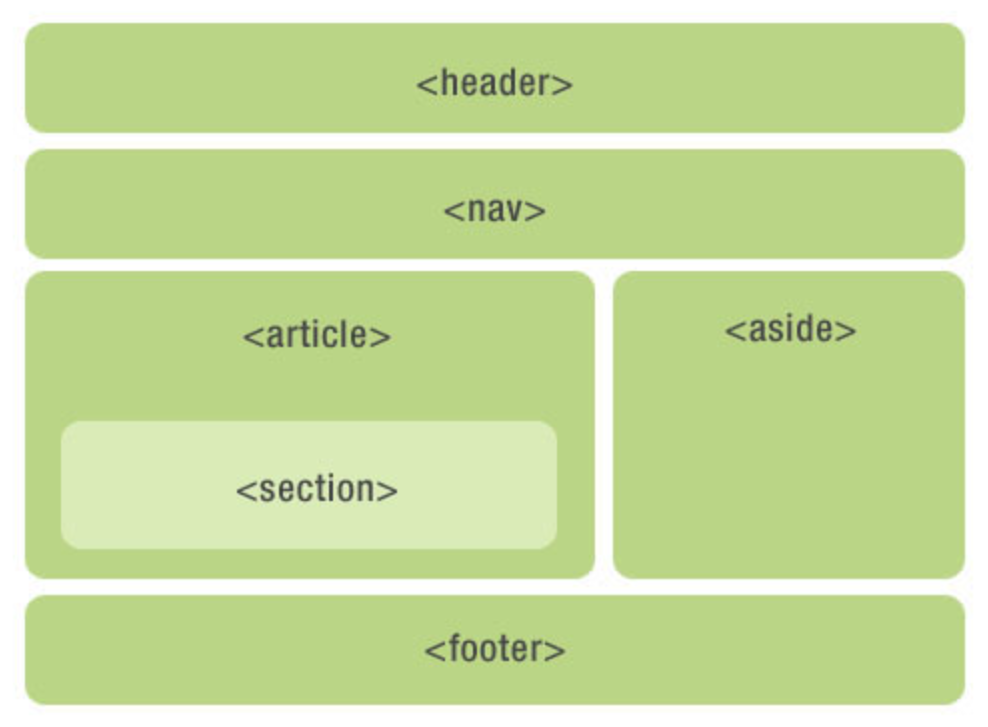
| 标签 | 用途 |
|---|---|
<header> | 页面或区块的头部 |
<nav> | 导航链接区域 |
<main> | 页面主体内容(每页只用一个) |
<article> | 独立的完整内容(如博客文章、新闻) |
<section> | 文档中的章节或区段 |
<aside> | 侧边栏,与主内容相关但独立 |
<footer> | 页面或区块的底部 |
<figure> | 独立的媒体内容(图片、图表、代码块等) |
<figcaption> | <figure> 的标题说明 |
三、HTML5 新增标签
<canvas> 画布
<canvas> 只是容器,必须通过 JavaScript 调用 Canvas API 绘制图形。
<canvas id="myCanvas" width="500" height="400">
  您的浏览器不支持 canvas。
</canvas>

<script>
  const canvas = document.getElementById('myCanvas')
  const ctx = canvas.getContext('2d')

  // 填充矩形(红色)
  ctx.fillStyle = '#FF0000'
  ctx.fillRect(20, 20, 150, 100)        // (x, y, width, height)

  // 空心矩形(蓝色边框)
  ctx.strokeStyle = '#0000FF'
  ctx.strokeRect(200, 20, 150, 100)

  // 绘制路径(三角形)
  ctx.beginPath()
  ctx.moveTo(100, 150)
  ctx.lineTo(200, 250)
  ctx.lineTo(50, 250)
  ctx.closePath()
  ctx.fillStyle = 'green'
  ctx.fill()
  ctx.strokeStyle = 'black'
  ctx.stroke()

  // 绘制圆形
  ctx.beginPath()
  ctx.arc(350, 200, 50, 0, Math.PI * 2) // (x, y, radius, startAngle, endAngle)
  ctx.fillStyle = 'yellow'
  ctx.fill()
  ctx.stroke()

  // 绘制文字
  ctx.font = '20px Arial'
  ctx.fillStyle = 'black'
  ctx.fillText('Canvas 示例', 300, 350)  // (text, x, y)

  // 绘制图片
  const img = document.getElementById('myImage')
  ctx.drawImage(img, 10, 10)
</script><svg> 可缩放矢量图形
用 XML 描述 2D 图形,放大不失真,常用于图标、Logo 和地图。
<svg width="300" height="200" xmlns="http://www.w3.org/2000/svg">
  <!-- 圆形 -->
  <circle cx="100" cy="100" r="50" stroke="black" stroke-width="3" fill="red" />
  <!-- 矩形 -->
  <rect x="150" y="50" width="100" height="100" stroke="blue" stroke-width="3" fill="green" />
  <!-- 文字 -->
  <text x="50" y="180" font-family="Arial" font-size="20" fill="black">SVG 示例</text>
</svg>Canvas vs SVG 对比
| Canvas | SVG | |
|---|---|---|
| 描述方式 | JavaScript 绘制像素 | XML 描述矢量图形 |
| 缩放 | 放大会失真 | 无限缩放不失真 |
| 事件绑定 | 需手动计算坐标 | 每个元素可直接绑定事件 |
| DOM 操作 | 无法直接操作图形元素 | 每个图形都是 DOM 节点 |
| 适用场景 | 游戏、动画、图像处理 | 图标、地图、矢量插图 |
<video> 视频 / <audio> 音频
提供多个 <source> 来增强浏览器兼容性,浏览器会自动选择第一个支持的格式。
<!-- 视频,controls 显示播放控件 -->
<video width="420" controls>
  <source src="video.mp4" type="video/mp4">
  <source src="video.ogg" type="video/ogg">
  您的浏览器不支持 HTML5 video。
</video>

<!-- 音频 -->
<audio controls>
  <source src="audio.mp3" type="audio/mpeg">
  <source src="audio.ogg" type="audio/ogg">
  您的浏览器不支持 audio 元素。
</audio>| 常用属性 | 说明 |
|---|---|
controls | 显示播放控件(播放/暂停/音量/进度条) |
autoplay | 自动播放(需配合 muted 才能在大多数浏览器生效) |
loop | 循环播放 |
muted | 静音 |
poster | 视频封面图(仅 <video> 支持) |
<input> 新类型
HTML5 为 <input> 新增了多种 type,浏览器会自动提供对应 UI 和格式验证:
type 值 | 用途 | 特点 |
|---|---|---|
color | 颜色选择器 | 返回十六进制颜色值 |
date | 日期选择器 | 返回 YYYY-MM-DD |
datetime-local | 日期时间选择器 | 本地时间,无时区 |
email | 邮箱输入 | 提交时自动验证格式 |
number | 数字输入 | 支持 min、max、step |
range | 滑动条 | 支持 min、max、step |
search | 搜索框 | 通常有清除按钮 |
tel | 电话号码 | 移动端自动调起数字键盘 |
url | URL 输入 | 提交时自动验证格式 |
file | 文件上传 | 支持 multiple、accept |
<datalist> 输入建议列表
输入框 + 下拉候选的组合,用户可以直接输入也可以从列表选择:
<input list="browsers" placeholder="选择或输入浏览器">

<datalist id="browsers">
  <option value="Chrome">
  <option value="Firefox">
  <option value="Safari">
  <option value="Edge">
</datalist><output> 输出结果
用于显示计算或操作的实时结果:
<form oninput="result.value = parseInt(a.value) + parseInt(b.value)">
  <input type="number" id="a" name="a" value="0"> +
  <input type="number" id="b" name="b" value="0"> =
  <output name="result" for="a b">0</output>
</form>表单新属性
<!-- autocomplete:浏览器自动填充(on/off) -->
<form action="/submit" autocomplete="on">
  <input type="text" name="fname">
  <input type="email" name="email" autocomplete="off">  <!-- 单独关闭 -->
</form>

<!-- novalidate:提交时跳过浏览器内置验证(常用于自定义验证逻辑) -->
<form action="/submit" novalidate>
  <input type="email" name="email">
  <input type="submit">
</form>

<!-- autofocus:页面加载时自动聚焦该输入框 -->
<input type="text" name="username" autofocus>

<!-- form 属性:让表单外的 input 也归属于指定表单 -->
<form id="myForm" action="/submit">
  <input type="text" name="fname">
  <input type="submit">
</form>
<!-- 在 form 标签外,但通过 form 属性绑定到 myForm,提交时会一并提交 -->
<input type="text" name="lname" form="myForm"><math> 数学标记语言
原生支持数学公式渲染,浏览器支持程度不一,生产环境建议用 KaTeX 或 MathJax:
<!-- 渲染 a² + b² = c² -->
<math xmlns="http://www.w3.org/1998/Math/MathML">
  <mrow>
    <msup><mi>a</mi><mn>2</mn></msup>
    <mo>+</mo>
    <msup><mi>b</mi><mn>2</mn></msup>
    <mo>=</mo>
    <msup><mi>c</mi><mn>2</mn></msup>
  </mrow>
</math>Geolocation 地理定位
<button onclick="getLocation()">获取我的位置</button>
<p id="demo"></p>

<script>
function getLocation() {
  if (!navigator.geolocation) {
    document.getElementById("demo").textContent = "该浏览器不支持地理定位。"
    return
  }
  navigator.geolocation.getCurrentPosition(showPosition, showError)
}

function showPosition(position) {
  document.getElementById("demo").innerHTML =
    "纬度:" + position.coords.latitude +
    "<br>经度:" + position.coords.longitude
}

function showError(error) {
  const messages = {
    [error.PERMISSION_DENIED]:    "用户拒绝了定位请求。",
    [error.POSITION_UNAVAILABLE]: "位置信息不可用。",
    [error.TIMEOUT]:              "请求超时。",
    [error.UNKNOWN_ERROR]:        "未知错误。",
  }
  document.getElementById("demo").textContent = messages[error.code] ?? "未知错误。"
}
</script>四、本地存储
浏览器端的键值存储方案,无需服务器,数据保存在用户本地。
// 检测是否支持
if (typeof Storage !== "undefined") {
  console.log("支持本地存储")
} else {
  console.log("不支持,请升级浏览器")
}localStorage vs sessionStorage
| localStorage | sessionStorage | |
|---|---|---|
| 生命周期 | 永久保存,需手动删除 | 关闭标签页/窗口后自动清除 |
| 作用范围 | 同源所有标签页共享 | 仅当前标签页 |
| 容量上限 | 约 5MB | 约 5MB |
| 适用场景 | 用户偏好、主题、语言设置 | 临时表单数据、一次性会话状态 |
// ── localStorage ──────────────────────────────────

localStorage.setItem("theme", "dark")                         // 存储
const theme = localStorage.getItem("theme")                   // 读取 → "dark"
localStorage.removeItem("theme")                              // 删除单个
localStorage.clear()                                          // 清空全部

// 存储对象(需序列化)
const user = { name: "张三", age: 25 }
localStorage.setItem("user", JSON.stringify(user))

// 读取对象(需反序列化)
const savedUser = JSON.parse(localStorage.getItem("user"))
console.log(savedUser.name)  // "张三"

// ── sessionStorage 用法完全相同 ────────────────────
sessionStorage.setItem("token", "abc123")
const token = sessionStorage.getItem("token")五、Web Workers
Web Worker 让 JavaScript 在后台线程中运行,不阻塞主线程(UI 线程),解决耗时计算导致页面卡顿的问题。
类比理解
可以把 Web Worker 理解为前端的"子线程":主线程负责 UI 渲染和用户交互,Worker 线程专门处理耗时计算任务,两者通过 postMessage 通信,互不干扰。
index.html(主线程):
<!DOCTYPE html>
<html lang="zh">
<head>
  <meta charset="UTF-8">
  <title>Web Worker 示例</title>
</head>
<body>
  <button id="startSort">开始排序(100万数据)</button>
  <p id="status">点击按钮开始,排序期间页面仍可正常交互</p>

  <script>
    const worker = new Worker('worker.js')
    const status = document.getElementById('status')

    // 接收 Worker 返回的结果
    worker.onmessage = function(event) {
      const sorted = event.data
      status.textContent = `排序完成!最小值:${sorted[0]},最大值:${sorted[sorted.length - 1]}`
    }

    document.getElementById('startSort').onclick = function() {
      status.textContent = '后台排序中,页面仍可正常操作...'
      // 生成 100 万个随机数,发送给 Worker 处理
      const largeArray = Array.from(
        { length: 1_000_000 },
        () => Math.floor(Math.random() * 1_000_000)
      )
      worker.postMessage(largeArray)
    }
  </script>
</body>
</html>worker.js(Worker 线程):
// Worker 中没有 window 和 DOM,只负责纯计算
onmessage = function(event) {
  const sorted = event.data.sort((a, b) => a - b)
  postMessage(sorted)  // 排序完成,将结果发回主线程
}运行限制
Worker 受同源策略限制,不能直接用 file:// 协议打开 HTML 文件测试,需通过本地 HTTP 服务:
npx http-server .六、WebSocket
WebSocket 是 HTML5 提供的全双工通信协议,在单个 TCP 连接上实现浏览器与服务器的双向实时通信。
WebSocket vs 传统轮询
| Ajax 轮询 | WebSocket | |
|---|---|---|
| 连接方式 | 每次请求重新建立 | 一次握手,持久连接 |
| HTTP 头开销 | 每次都携带大量 Headers | 握手后数据帧极小 |
| 实时性 | 取决于轮询间隔 | 毫秒级实时推送 |
| 服务器压力 | 高(大量无效请求) | 低 |
| 适用场景 | 低频数据刷新 | 聊天室、游戏、实时协同 |
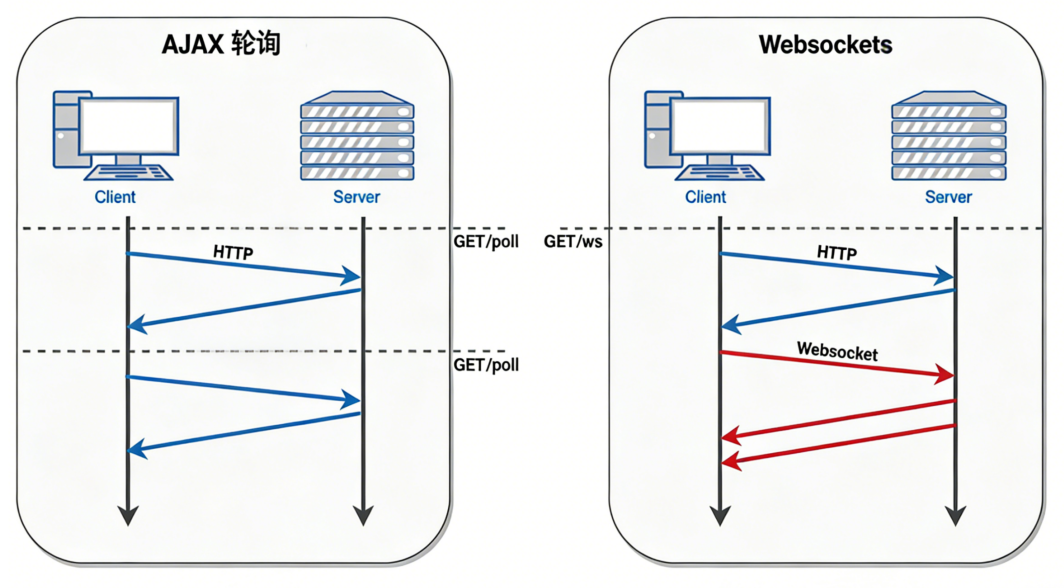
AJAX 轮询是"一问一答"的模式,反复建立/断开连接。而 WebSocket 则是先用 HTTP 发起握手(
GET /ws),握手成功后协议升级,之后用红色箭头表示的 WebSocket 协议进行双向通信,连接持续不断开。
index.html(前端):
<input id="msgInput" type="text" placeholder="输入消息">
<button onclick="sendMessage()">发送</button>
<pre id="chatLog"></pre>

<script>
  const ws = new WebSocket('ws://localhost:8080/chat')

  ws.onopen    = ()    => console.log('连接已建立')
  ws.onclose   = ()    => console.log('连接已关闭')
  ws.onerror   = (err) => console.error('WebSocket 错误:', err)
  ws.onmessage = (event) => {
    document.getElementById('chatLog').textContent += event.data + '\n'
  }

  function sendMessage() {
    const msg = document.getElementById('msgInput').value
    if (msg.trim()) ws.send(msg)
  }
</script>Spring Boot 后端:
<dependency>
  <groupId>org.springframework.boot</groupId>
  <artifactId>spring-boot-starter-websocket</artifactId>
</dependency>@Component
public class ChatWebSocketHandler extends TextWebSocketHandler {
// 存储所有活跃连接
private final Set<WebSocketSession> sessions =
Collections.synchronizedSet(new HashSet<>());
@Override
public void afterConnectionEstablished(WebSocketSession session) {
sessions.add(session);
System.out.println("新连接:" + session.getId());
}
@Override
protected void handleTextMessage(WebSocketSession session, TextMessage message)
throws Exception {
String payload = message.getPayload();
// 广播给所有连接的客户端
for (WebSocketSession s : sessions) {
if (s.isOpen()) {
s.sendMessage(new TextMessage(
"客户端 " + session.getId() + " 说:" + payload
));
}
}
}
@Override
public void afterConnectionClosed(WebSocketSession session, CloseStatus status) {
sessions.remove(session);
System.out.println("连接关闭:" + session.getId());
}
}@Configuration
@EnableWebSocket
public class WebSocketConfig implements WebSocketConfigurer {
@Override
public void registerWebSocketHandlers(WebSocketHandlerRegistry registry) {
registry.addHandler(new ChatWebSocketHandler(), "/chat")
.setAllowedOrigins("*"); // 生产环境请限制为具体域名
}
}七、SSE 服务器发送事件
SSE(Server-Sent Events)是基于 HTTP 的服务器单向推送技术,服务器通过持久连接持续向客户端推送数据,客户端无法通过 SSE 向服务器发送消息。
index.html(前端):
<div id="result"></div>

<script>
  const source = new EventSource("http://127.0.0.1:8080/sse")

  // 接收默认消息
  source.onmessage = function(event) {
    document.getElementById("result").innerHTML += event.data + "<br>"
  }

  // 接收自定义命名事件
  source.addEventListener("custom-event", function(event) {
    console.log("自定义事件数据:", event.data)
  })

  source.onerror = function() {
    console.log("连接异常,浏览器将自动尝试重连...")
  }
</script>server.js(Node.js,通过 node server.js 启动):
const http = require('http')

http.createServer((req, res) => {
  // 允许跨域
  res.setHeader('Access-Control-Allow-Origin', '*')
  res.setHeader('Access-Control-Allow-Methods', 'GET, POST, PUT, DELETE')
  res.setHeader('Access-Control-Allow-Headers', 'Content-Type')

  if (req.url === '/sse') {
    // SSE 必须设置 Content-Type 为 text/event-stream
    res.writeHead(200, {
      'Content-Type': 'text/event-stream',
      'Cache-Control': 'no-cache',
      'Connection': 'keep-alive',
    })

    res.write('data: 连接已建立!\n\n')

    // 每 2 秒推送一次当前时间
    const timer = setInterval(() => {
      res.write(`data: 当前时间:${new Date().toLocaleTimeString()}\n\n`)
    }, 2000)

    // 客户端断开时清理定时器,防止内存泄漏
    req.on('close', () => clearInterval(timer))

  } else {
    res.writeHead(404)
    res.end('<h1>404 Not Found</h1>')
  }

}).listen(8080, () => console.log('SSE 服务已启动:http://localhost:8080'))八、 SSE vs WebSocket vs Ajax轮询
Ajax 轮询、SSE、WebSocket 是 Web 实时通信 的三种主要方案,按演进顺序理解更清晰。
| Ajax | SSE | WebSocket | |
|---|---|---|---|
| 通信方向 | 客户端单向请求 | 单向(服务器 → 客户端) | 双向 |
| 连接方式 | 每次重新建立 HTTP 连接 | 一次连接,持久保持 | 握手升级后持久连接 |
| 协议 | 标准 HTTP | 标准 HTTP/HTTPS | 独立的 WS/WSS 协议 |
| 服务器主动推送 | ❌ 不支持 | ✅ 支持 | ✅ 支持 |
| 客户端发送数据 | ✅ 支持 | ❌ 不支持 | ✅ 支持 |
| 断线重连 | 需手动实现 | 浏览器自动重连 | 需手动实现 |
| 数据格式 | 任意(JSON 等) | 纯文本 | 文本或二进制 |
| 带宽开销 | 高(每次携带完整 Header) | 低 | 极低(帧头仅 2~10 字节) |
| 代理兼容性 | 好 | 好(基于 HTTP) | 部分代理/防火墙可能拦截 |
| 实现复杂度 | 低 | 低 | 中 |
| 适用场景 | 低频数据刷新、兼容旧环境 | 新闻推送、股价、日志流、进度通知 | 聊天室、游戏、协同编辑 |
如何选型?
- 只需服务器推送,不需要客户端发消息 → 优先选 SSE(更简单,HTTP 原生支持)
- 需要双向实时通信 → 选 WebSocket
- 场景简单、数据更新不频繁、需要兼容老旧环境 → Ajax 轮询也够用